Windows Updateの更新頻度 ― 2026年07月30日
以前のブログで紹介したように、Windows11ではプログラムのアップデート確認を1週間に一度やることが前提となっているようです(詳しくはこちら)。
そのような理解でこれまで使い続けてきたのですが、最近になって「更新プログラムのチェック」ボタンをマニュアルで操作したらどうなるのだろう?と思って試してみました。
すると、「Microsoft Defender Antivirus のセキュリティインテリジェンス更新プログラム…………」というのが表示され、自動的にダウンロード&インストールされました。翌日にも同じように試したところ、同様な対応がなされました。

「あれ、アップデート確認は1週間に1度で良かったのでは?」と不思議に思い、Geminiに尋ねてみたところ、つぎのような回答がきました。
● 「更新の一時停止」の対象は、主に「機能更新プログラム(新しいバージョンのOS機能)」や
「品質更新プログラム(累積更新プログラム)」といった、システム全体の変更や修正である。
● Microsoft Defenderのウイルス定義ファイル(セキュリティインテリジェンスの更新)は、
通常のWindows Updateのスケジュールとは独立して配信・適用される仕組みになっている。
● ウイルス定義ファイルだけはバックグラウンドで自動的にチェックし、必要に応じてインストール
を行うようになっている。通常、ウィルス定義ファイルの配信は1日に複数回なされている。
ウィルス定義ファイルの更新はバックグラウンドで処理されるので、ユーザーはあまり意識しなくても良いみたいです。どうしても気になるのなら、毎日「更新プログラムのチェック」ボタンをクリックしてマニュアルで更新しても良いみたいです。
ここで、ウィルス定義ファイルの更新頻度をユーザーが設定できないものかとCopilotに尋ねてみたら、ちょっとマニアックの操作になるけど設定する方法について案内されました。参考までに大まかな手順について示すと、以下のようになります。
① Winキー+Rキー(ファイル名を指定して実行するコマンド)に「gpedit.msc」と入力
② 左側のツリーから、[コンピューターの構成] → [管理用テンプレート] → [Windows コンポーネント]
→ [Microsoft Defender ウイルス対策] → [セキュリティ インテリジェンスの更新] を開く
③ 以下の3つを設定する
・「セキュリティ インテリジェンスの更新プログラムをチェックする曜日を指定する」
・「セキュリティ インテリジェンス更新プログラムのチェック時間を指定する」
・「セキュリティ インテリジェンス更新プログラムのチェック間隔を指定する」
ちょっとマニアックな方法ですが、ユーザー自身が更新頻度を設定すればより安心できるかもしれませんね。
新しいTVで気付いたこと(その7) ― 2026年07月02日
今回のブログでは、新しいテレビの消費電力(詳しくはこちら)についての続報として、我が家の消費電力全体への省電力効果を取りあげたいと思います。
テレビを買い替える前の昨年1年間の我が家の消費電力(日換算値)は以下の通りです。過去5年間の平均とほぼ同レベルで推移していました。

それに対し、今年半年間(1月~6月)における電力消費は以下のようになっており、毎月の消費電力(日換算値)は過去5年間の平均より一定量低減しているのが分かります。

新しいテレビを使い始めたのは1月上旬からなので、このグラフには新しいテレビの省電力効果が反映されていると理解できます。
以前のテレビは画面サイズが37型だったのに対し、新しいテレビは55型とかなり大きくなったにもかかわらず、消費電力がこれだけ減少するなんて、、、LEDの効果は絶大ですね。
新しいTVで気付いたこと(その6) ― 2026年06月28日
今回のブログでは、新しいテレビの録画(USBハードディスク)に関する話題を取りあげたいと思います。
テレビがデジタル化されてから、USB接続によるハードディスクへの録画方式となって、百時間以上の録画が可能になりました。その結果、それまでのVHSテープへの録画とはまるで使い方が変わってきました。
私の場合、観たい番組を録画予約し、自分が観たいタイミングで録画した番組を観るという使い方です。従って、テレビ番組をリアルタイムで観るのはニュースとか天気予報ぐらいに大きく減ってしまいました。
このようにハードディスクへの録画機能により、テレビ視聴のしかたが大きく変わったのですが、新しいテレビになってから以前のテレビと違って不満なことが一つ生じています。
それは、番組の最後の10~20秒程度が録画されていないため“尻切れトンボ”状態になってしまうという不満です。番組の最後がCMになっている場合には問題ないのですが、NHKの番組のように番組時間の最後まで内容が続く場合には途中で終わってしまうため、モヤモヤ感が残ってしまいます。
ここで、その例を示したいと思います。次の画像は番組表の時間通りに録画された例です。

実質録画時間は番組表の時間(PM6:45~PM7:30)より3秒ほど長くなっており、尻切れトンボ状態は生じません。
しかしながら、次の画像に示す例では、録画時間が番組表より短くなっています。

番組表の時間はPM10:45~PM11:00となっており、録画時間は15分00秒のはずなのですが、実際の録画時間は14分46秒と14秒ほど短くなっています。このような録画時間だと尻切れトンボ状態になってしまいます。
番組によって録画時間が微妙に変わってしまう現象がどうして生じるのか不明なのですが、このような現象が度々生じるため不満が残るという状況にあります。ちなみに、以前のテレビでもハードディスク録画の使い方をしていたのですが、上記のような不満を感じたことはあまりありませんでした。
この問題をもう少し詳しく把握しようと、これまで録画した120本ほどの番組を調べたところ、録画時間が短めになっている番組が時々出ていました。また、症状が出るのはNHKの番組だけでなく、民放の番組にもありました。録画時間のパターンとしては、正常な場合には3秒ほど長く録画されるのですが、短めとなる場合には14秒程度早めに録画が終了となるみたいです。なお、今回の調査ではこれ以外のパターンは見当たりませんでした。
ここで、今回の調査で新たに気付いたことがあります。それは、番組表の通りに正常に録画された場合であっても、数秒間の尻切れトンボ状態になっているのがありました。これは上記とは別の要因が影響しているのかも知れません。
尻切れトンボ状態の録画がどのような条件のときに生じるのかは今のところ不明です。今後上記の問題を意識しながら録画番組を確認していきたいと思います。
スチールホイールの化粧 ― 2026年05月21日
我が家の買い物グルマ“フィットe:HEV”は普及グレードなので、アルミホイールではなくスチールホイール+ホイールカバーという仕様になっています。以前のブログで紹介したように(詳しくはこちら)、スチールホイールの場合には何の手入れもせずに使用するとホイール表面が錆びてしまいます。
そこで、スチールホイールの表面および裏面をきれいに洗ったうえで念入りにワックスがけしました。
しかしながら、ホイールカバーを取り付けるとき固定用のツメがスチールホイールの表面を傷つけてしまい、折角のお化粧が崩れてしまいます。さらに、再度ワックスがけをする場合にはいちいちホイールカバーを外す必要があり、そのたびにホイールカバーの固定用ツメで傷つけてしまいます。
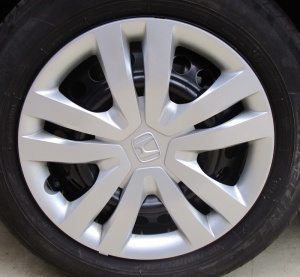
ホイールカバーはプラスチック製なので質感はイマイチです。いっそのことホイールカバーを外したままにすればスチールホイールの化粧がしやすくなるのでは?思いましたが、、、、、

ハブ穴が向きだしになり、ホイールナットも袋ナットではないため、見栄えがイマイチです。ならばセンターキャップを取り付け、袋ナット風に見せるためのナットカバーを嵌めれば見栄えがまあまあになるのでは?と思い、ネット通販でそれらしい部品を探してみました。その結果、リーズナブルな価格の商品がみつかりました。
センターキャップにはこんなのがありました。ハブ穴直径が56mmとなっていて適合しそうです。ネット通販には大抵のものがあり、驚かさされるばかりです。

また、ホイールナットカバーにはシリコンゴム製のこんなのがありました。

カラーはブラック以外にもあるのですが、目立ちすぎないようにブラックを選びました。
実車にこれらの部品を装着するとこんな感じになります。

まあまあの見栄えになりました。“チャレンジ成功!!!”です。これでワックスがけのたびにホイールカバーを外す必要がなくなりました。
なお、取り付けの際の難点として、センターキャップのツメの外径が58mmとなっており、かなりのオーバーサイズなので簡単には嵌まらないことがありました。無理に嵌めこんでツメを折ってしまっては元も子もないので、ツメの部分をヤスリ掛けしてサイズを57mm弱としたら丁度良い嵌まり具合になりました。
リンゴとナシの花 ― 2026年04月12日
散歩途中にあるリンゴ畑にはリンゴの花が沢山咲いていました。花が咲いている今の時期に農家の人は受粉作業をするのでしょうね。沢山の花があり、木が高いので受粉作業は大変なのでしょうね。

別の場所にはナシ畑があり、こちらも白い花が沢山咲いていました。

ナシ畑でも受粉作業をするのでしょうが、収獲しやすくするためにナシの木を低く抑えているので、リンゴ畑に比べれば受粉作業は比較的楽なのだろうと思われます。
