血圧計からスマホにデータ転送する方法 ― 2025年10月07日
このたび購入した血圧計(オムロン製HCR-7204T)は、Bluetoothという通信方式を使って血圧計からスマホへのデータ転送ができるようになっています。この転送方法(手順)がややこしいのでなかなか理解できなかったのですが、いろいろ試してようやくやり方が理解できました。今回のブログでは、その方法について紹介したいと思います。
データの転送にあたっては、「血圧の測定データをスマホに転送する」ための操作をすべてスマホ側で行います。まず、スマホアプリ(OMRON CONNECT)のホーム画面上部にある両矢印(図中の赤丸)をタップします。
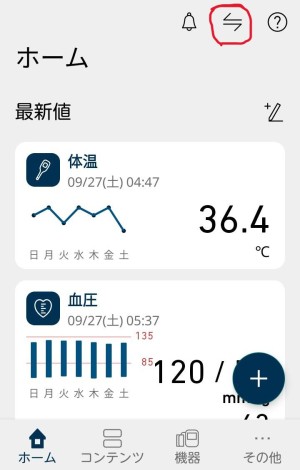
このとき、スマホ側のbluetoothがオフになっていると、「OMRON CONNECTが機器と通信できるようにbluetoothをONにしますか?」というメッセージが表示されるので「OK」をタップします。次に「OMRON CONNECTがbluetoothをONにしようとしています」メッセージが表示されるので「許可」をタップします。これでスマホのbluetoothがON状態に切り替わります。
スマホのbluetoothがON状態に切り替わったら、次に血圧計とスマホの通信接続(ペア設定)の操作になります。まず、ホーム画面にある両矢印を再びタップします。すると「データ転送」のダイアログが表示されるので、血圧計の型番の部分をタップします。

「ペアリクエスト」のダイアログが表示されたら、「ペア設定して接続」をタップします。すると確認画面が出て「このデバイス(血圧計の意味)をペアに設定しますか?」と表示されるので、「ペア設定する」のボタンをタップします。
これでデータ転送の準備ができたことになります。再びホーム画面に戻りますので、画面上部の両矢印をタップします。再度「データ転送」のダイアログが表示されるので血圧計の型番の部分をタップします。するとダイアログ画面の下に「転送中」と点滅表示されて転送が始まります。
転送が完了すると「転送完了」という表示に切り替わります。これで「血圧データの転送」は完了です。
転送が無事にできたかどうか確認するには次のように操作します。OMRON CONNECTアプリのホーム画面上で、血圧の部分をタップして血圧データの画面に切り替えます。
次に画面上部の縦にドットが3つ並んだ部分をタップすると、メニューが表示されますので「測定結果一覧」を選択します。一覧表の「血圧の値」や「日付・時刻」から、データが無事に転送されているか確認できます。
~~~~~~~~~~~~~~~~~~~~~~~
今回いろいろ試してみて気付いたことは次の通りです。
●この一連の作業において、血圧計の電源が入っていなくても電池が入れてあれば
問題なく転送できるようです。
● アプリは、この作業以前にスマホに転送してあったデータを参照して、追加分だけを
転送するようです。
● 血圧計のほうには最大14回分の測定データしか保存されないので、転送データの量は
最大でも14回分です。14回を超えると以前のデータは順次上書きされてしまいますので、
それ以前にスマホに転送する必要があります。
● 取扱い説明書によれば、OMRON CONNECTアプリの設定で、画面データ転送を自動的に
行うこともできるようですが、自動的に行われるタイミングが分かりにくいので、手動操作で
確実に転送するのが良さそうです。
なお参考までに、自動転送の機能をオフにする方法を以下に記します。
● OMRON CONNECTアプリの画面を「ホーム」から「機器」に切り替え、
血圧計(HCR-7204T)をタップします。
● 血圧計に関する設定画面が出たら、「自動データ転送」のスイッチをOFFにして
画面上部にある「保存」をタップします。

