ディスプレイポートについて2025年09月08日

Windows11に対応したPCを購入したついでに、これまで15年以上使ってきたディスプレイも更新することにしました。選定した機種はこれまでよりちょっと大きめの27型(KTC H27T27、解像度2560×1440)です。


購入したモニター


この機種で注目したのは画面の大きさだけでなく、インターフェースが充実している点です。HDMI2ポート、DPDisplay Portが1ポート装備されています。


DP端子


以前調べたところによると、DPを使えばマルチ画面が簡単に設定できるみたいなんです。ゆくゆくは、DPケーブルだけを使ってマルチ画面にしようと考えた次第です。


しかしながら現物を入手してみると、DPケーブルは付属しておらず、説明書にはマルチ画面接続方法についての記述はありませんでした。


そこで、最近調べ物があるときに重宝している“ChatGPT”に尋ねてみました。その結果は「複数のディスプレイを数珠つなぎに接続する機能を有するディスプレイは限られている」そうなんです。数珠つなぎに対応しているのはDELLLenovoHPのディスプレイにあるのですが、すべてではなく一部の限られた機種だけのようです。


複数のディスプレイを数珠つなぎに接続する機能はMSTMulti-Sream Transportの略称)と呼ばれ、この機能を実現するにはディスプレイ側にDP in端子DP out端子の2つを備えている必要があるのだそうです。さらに、PC側のグラフィックボードもMSTに対応している必要があるのだそうです。ちなみにWindowsの場合は対応しているそうですが、Mac OSは非対応だそうです。


今回購入したディスプレイにはDP in端子が1個しか付いていないので、単にディスプレイポートを使った画像表示しかできないということのようです。当初の私の目論見はもろくも崩れ去ったという訳です。


参考までに、ディスプレイポートについてのその後の調査で次のようなことが分かりました。

 ●  ディスプレイポートという規格はこれまでのDVIの後継を狙った規格である

 ●  2006年にVer 1.0の規格が発表され、その後2009年にVer 1.22014年にVer 1.32016年にVer 1.42019年には最新のVer 2.0と進化している

 ●  MSTに対応できるようになったのはVer 1.2以降である

Mac OSが非対応ということを考えると、このインターフェース規格が普及するかどうか微妙ですね。


ノートPCのバッテリー交換2025年08月01日

これまで使っていたノートPC(DELL Inspiron5570)のバッテリーがヘタってきたようです。100%まで充電した状態でバッテリー駆動に切り替えると5分程度で強制的にシャットダウンされてしまう状態になりました。

こんな状態では持ち運びできないノートPCとなってしまうので、バッテリー交換することにしました。このマシンには、購入時Windows10がインストールされており、この秋にWindows10のサポートが終了するのですが、幸いにもWindows11にすんなりアップデートできたので、バッテリーさえ交換すればしばらくは使えそうです。

まずは、バッテリー仕様を確認するために本体(ベースカバー)を分解しました。内部はこんな感じになっていました。
 
分解した状態

バッテリーの外観を確認したところ、少々膨れていてブヨブヨした状態になっていました。同じ仕様のバッテリーを購入するついでに、空きスペースになっている“sATAドライブ”やメモリースロットがあったので、sATA仕様のSSDや8GBのメモリーも用意することにしました。それから、購入後8年経過しているマシンなので、念のためボタン電池も交換することにしました。

用意した部品を組み付けるとこんな感じになります。次の写真は新しいバッテリーを組み付けた状態です。
 
新しいバッテリー

メモリーも外観は異なりますが一応スロットに収まりました。右側が従来のメモリー、左側が増設したメモリーです。
 
増設メモリー

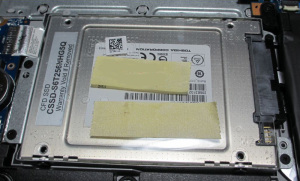
sATA仕様のSSD(256GB)も空きスペースに問題なく設置できました。
 
SATAのSSD

ボタン電池を外すとバイオスが初期状態に戻ってしまうので、交換前のバイオス設定状況を一応記録しておきました。ボタン電池を外して電圧を確認したところ、3.05vありましたのでまだ使えるのですが一応新品に交換しました。

すべての作業を終えて電源を入れました。バッテリーは正常動作しており、しばらく充電してからバッテリー状態を確認したところ、以下のように「推定残り時間6時間16分」と表示されていました。全く問題なさそうです。
 
バッテリー交換後

増設したメモリーも認識されて合計16GBになっていました。増設したSSDドライブも認識されてAドライブに割り当てられていました。
 
追加したドライブA

これで、このノートPCはしばらく普通に使えそうです。ただし、購入したバッテリーは適応品ではあるものの純正品ではないので、発熱の有無に注意しながら使う必要がありそうです。

壁掛け電波時計2025年07月06日

壁掛け式の“電波時計”はいろんなメーカーからいろんなデザインのものが出されています。我が家で使っているお気に入りの壁掛け電波時計はシチズン製の“ネムリーナ”シリーズのものです。デザインが良いのと電波の受信状態が外から見るだけで確認できる(受信成功だとLEDが2秒間隔で光る)のがお気に入りの理由です。
 
シチズン製

ところが、最近になって電波の受信失敗が非常に多くなってきました。比較的電波状態が良い場所に移動してもなかなかうまく受信してくれなくなったので、そろそろ寿命なのかも知れません。

そこで、代替機を探しました。今度はセイコー製のものが良いだろうと思って、あまり深く考えずにセイコー製の壁掛け電波時計を購入しました。
 
セイコー製

実際使ってみたところ、正常に電波受信できている分には大きな問題はないのですが、電波を正常に受信できているか確認するためには。いちいち時計本体を壁から外して背面のボタンを押す必要があることが分かりました。我が家の地域は電波状態があまり良いとは言えないようで、セイコー製であっても時々受信失敗するようですので、電波受信状態を確認したい場合には本体を壁から外して背面のボタンを押すという面倒な作業が伴います。

これではあまり実用性が高いとは言えないので、別の機種を探すことにしました。今度はメーカーにこだわらず、時計本体に触れることなく電波受信状態が確認できる機能を最優先にしました。残念ながら以前のシチズン製のものはすでに製造終了したようで販売されていませんでした。いろいろ探しましたがなかなか目当てのものが見つからず、ようやく探り当てたのはリズム製のものです。
 
リズム製

日付を表示する液晶部の一角に電波受信状態が表示されるようになっているので、デザインはイマイチですがこれに決めました。実際に使ってみると、液晶部の表示が針で隠れて見えにくくなるという難点はあるのですが、実用性はまあまあといったところです。

それにしても、いろいろ探しているときに感じたのは「電波受信状態を確認するには本体を壁から外す必要がある」という仕様のものがなんと多いことか!ということです。シチズン製のネムリーナシリーズのような仕様の製品が再び出ることを願いたいものです。

マイナンバーカードの更新2025年06月11日

マイナンバーカード(以下、「マイナカード」と略記)の有効期間は10年で、私のマイナカードがそろそろ期限議連になるので更新手続きを行いました。マイナンバーカード総合サイト(詳しくはこちらをご参照ください)によれば、

有効期限を迎える方は、有効期間の満了する日までの期間が3ヶ月未満になった日から以下の方法で更新手続きが可能です。有効期限の2~3ヶ月前を目途に有効期限通知書が送付されますので、ご確認ください。

と案内されていますが、有効期限通知書が届くのが待ちきれないので、市役所に出向いて更新申請手続きを行うことにしました。

というのは、最初にマイナカードが発行された際には数ヶ月待たされ、忘れた頃にようやく発行されたという記憶があったからです。健康保険証として活用している現在、新たに発行されるマイナカードが届く前に期限が切れてしまうと大変困ったことになることを心配した次第です。

でも、その心配は無用だったようです。申請後約1ヶ月で新たなマイナカードを受け取ることができました。これで一安心です。

それにしても、3ヶ月前から更新手続きができることになっているのに、有効期限通知書が3ヶ月を切って暫くしてから届くというのは何か釈然としません。この通知書が遅くとも有効期限の3ヶ月前には届くようにするのが合理的なように思うのですが、、、、。改善が望まれるところです。


光回線のスピードアップ工事2025年06月02日

今年の年明け間もなく、NTT東日本から「光回線の月額利用料改定および割引の終了について」というお知らせ郵便が届きました。私が利用している“フレッツ光ネクスト”の月額利用料が本年4月1日から200円ほど値上げになるとのお知らせです。割引サービスについては、私は利用していないので影響なしです。
 
価格改定一覧

月額利用料が値上げになる代わりに、通信速度が従来の100Mbpsから1Gbpsに切り替えが可能で、「月額利用料は同じで切替工事費用が無料」との案内もあったので、この際だから高速化しようと電話で申し込みをしました。ただし、プロバイダーやルーターなどの機器が通信速度1Gbpsに対応していることが必要とのことだったので、確認したところいずれも対応していることが分かったので問題なしです。

通信速度の切り替え工事には、立ち会いなどの必要が一切なく、光回線を利用している状態でもいつの間にか切り替わっているというやり方なのだそうで、手間いらずでPC利用が制限されるようなことはありませんでした。

工事完了後に通信速度の確認を行いました。これは切り替え後の速度測定の例です。
 
速度測定の例

切り替え前の通信速度の実効値は、
   * ダウンロード側が97Mbps程度
   * アップロード側が97Mbps程度
でしたが、切り替え後は、
   * ダウンロード側が350Mbps程度
   * アップロード側が520Mbps程度
に高速化されていることが確認できました。

ちなみに、上記データはルーターからLANケーブルで接続した場合であり、参考までに無線LAN(WiFi)を使った場合の実効速度も確認しました。結果は以下の通りです。
 《5Ghzの場合》
   * ダウンロード側が120Mbps程度
   * アップロード側が260Mbps程度
 《2.4Ghzの場合》
   * ダウンロード側が48Mbps程度
   * アップロード側が45Mbps程度

やはり有線LAN方式が最も高速で、無線LANにするとだいぶ速度が低下するんですね。無線LAN機器を最新のものにすればもっと高速になるのかも知れませんが、現状で困ることはないのでこのまま使い続けることにします。