散歩靴の更新 ― 2025年10月03日
これまで使っていた散歩靴は意外に長持ちしました。使い始めたのは昨年8月初めでした。これまでだと10ヶ月ぐらいで靴底がすり減ってダメになったのですが、今回のは14ヶ月の使用に耐えました。

この散歩靴を使っての歩行距離は約5千kmになります。以前の靴だと平均的には4千km弱だったので、今回のはかなり長持ちしたということになります。
でも、さすがに内張はボロボロになり、靴底ももうすぐ地下足袋状態になりそうですので、更新することにしました。
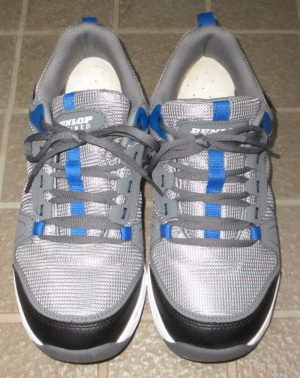
これまで散歩用に使っていたのは“DUNLOP Motorsports”というブランドだったので、次も同じものをと思ったら、最近生産終了したようでラインナップから消えていました。たぶん、その後継だと思われる“DUNLOP Refined”というブランドが販売されていましたので、これに更新することにしました。
これまでのものと同様5cm防水ですが、靴幅5Wがなくなって4Wしか選べなくなりました。
でも、実際に使ってみると靴幅の違いはあまり感じられませんので問題なさそうです。ただ、靴底の厚さが微妙に変わったようで、これまでのは使い始めにクッション性の良さを感じられましたが、今度のはそれほど感じられませんでした。その代わり、今度のは走りやすさが感じられるようになりました。
あとは耐久性ですが、今度のはいつまで使えるのでしょうか。1年以上使えることを期待したいですね。
血圧計からスマホにデータ転送する方法 ― 2025年10月07日
このたび購入した血圧計(オムロン製HCR-7204T)は、Bluetoothという通信方式を使って血圧計からスマホへのデータ転送ができるようになっています。この転送方法(手順)がややこしいのでなかなか理解できなかったのですが、いろいろ試してようやくやり方が理解できました。今回のブログでは、その方法について紹介したいと思います。
データの転送にあたっては、「血圧の測定データをスマホに転送する」ための操作をすべてスマホ側で行います。まず、スマホアプリ(OMRON CONNECT)のホーム画面上部にある両矢印(図中の赤丸)をタップします。
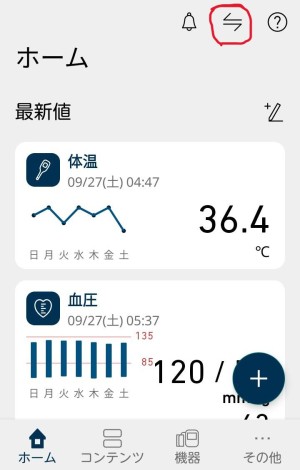
このとき、スマホ側のbluetoothがオフになっていると、「OMRON CONNECTが機器と通信できるようにbluetoothをONにしますか?」というメッセージが表示されるので「OK」をタップします。次に「OMRON CONNECTがbluetoothをONにしようとしています」メッセージが表示されるので「許可」をタップします。これでスマホのbluetoothがON状態に切り替わります。
スマホのbluetoothがON状態に切り替わったら、次に血圧計とスマホの通信接続(ペア設定)の操作になります。まず、ホーム画面にある両矢印を再びタップします。すると「データ転送」のダイアログが表示されるので、血圧計の型番の部分をタップします。

「ペアリクエスト」のダイアログが表示されたら、「ペア設定して接続」をタップします。すると確認画面が出て「このデバイス(血圧計の意味)をペアに設定しますか?」と表示されるので、「ペア設定する」のボタンをタップします。
これでデータ転送の準備ができたことになります。再びホーム画面に戻りますので、画面上部の両矢印をタップします。再度「データ転送」のダイアログが表示されるので血圧計の型番の部分をタップします。するとダイアログ画面の下に「転送中」と点滅表示されて転送が始まります。
転送が完了すると「転送完了」という表示に切り替わります。これで「血圧データの転送」は完了です。
転送が無事にできたかどうか確認するには次のように操作します。OMRON CONNECTアプリのホーム画面上で、血圧の部分をタップして血圧データの画面に切り替えます。
次に画面上部の縦にドットが3つ並んだ部分をタップすると、メニューが表示されますので「測定結果一覧」を選択します。一覧表の「血圧の値」や「日付・時刻」から、データが無事に転送されているか確認できます。
~~~~~~~~~~~~~~~~~~~~~~~
今回いろいろ試してみて気付いたことは次の通りです。
●この一連の作業において、血圧計の電源が入っていなくても電池が入れてあれば
問題なく転送できるようです。
● アプリは、この作業以前にスマホに転送してあったデータを参照して、追加分だけを
転送するようです。
● 血圧計のほうには最大14回分の測定データしか保存されないので、転送データの量は
最大でも14回分です。14回を超えると以前のデータは順次上書きされてしまいますので、
それ以前にスマホに転送する必要があります。
● 取扱い説明書によれば、OMRON CONNECTアプリの設定で、画面データ転送を自動的に
行うこともできるようですが、自動的に行われるタイミングが分かりにくいので、手動操作で
確実に転送するのが良さそうです。
なお参考までに、自動転送の機能をオフにする方法を以下に記します。
● OMRON CONNECTアプリの画面を「ホーム」から「機器」に切り替え、
血圧計(HCR-7204T)をタップします。
● 血圧計に関する設定画面が出たら、「自動データ転送」のスイッチをOFFにして
画面上部にある「保存」をタップします。

高圧洗浄機から水漏れ ― 2025年10月16日
2018年11月に購入した高圧洗浄機(ケルヒャー製K2 Classic)を使っていたら、本体底面から水漏れしているのに気付きました。それがポタポタという漏れかたよりも多い状態でした。このような状態で使い続けたら内部の電気回路を濡らすことになって危険なので、何とか修理できないものかと挑戦することにしました。
しかしながら、ケルヒャー製品はユーザーが安易に分解できないようにするためか、特殊ねネジを使っています。トルクスネジという頭が5角形の穴の形状になっています。普通の6角レンチではこのネジを回すことができません。
でも、趣味で集めたいろいろなドライバーセットを探したら“ありました!”。

早速分解してみたところ、内部はシンプルな構造になっていました。

この状態で水道に接続して水漏れ箇所を調べてみました。当初は給水の接続部あたらかな?と想像していたのですが、接続部はまったく問題ありませんでした。

そこで、さらに分解して高圧ポンプを確認したところ、高圧を発生させるプランジャー部分から漏れていることが分かりました。

プランジャー部分からの漏れでは素人の手に負えません。諦めるしかなさそうです。
このままの状態で使い続けると、電気回路に漏れた水が回り込んで非常に危険ですので、この高圧洗浄機は廃棄することにしました。
次に購入するときには、ケルヒャー製ではなく国内メーカーのものだったらどうかな?と考えています。我が家では高圧洗浄機を頻繁に使うわけではないので、しばらく次の機種について検討してみようと思います。
Photoshopの代替ソフト ― 2025年10月25日
Windows11のPCに買い替えたら、これまで使用していた“Photoshop Element”が使えなくなってしまいました。どうやってもまともにインストールできないんです。その上、無理にインストールしようとするとシステムがおかしくなってブルー画面モードになってしまうんです。
ブログを作成するうえで画像編集ソフトは必須なのですが、必ずしもPhotoshop Elementでなければということではありませんので、この際代替品を探すことにしました。Windows11の標準装備された“Copilot”に尋ねたところ、比較的安価な“Paint.NET”というソフトだと私が必要としているPhotoshop Elementの機能がほぼ備わっているらしいことが分かりました。
早速Microsoft Storeから入手しました。

インストールしてから、通常のソフトのようにアプリを立ち上げようとしたら、アイコンをクリックしても起動しません。いろいろ試したところ、開こうとする画像ファイルを右クリックして「プログラムから開く」に表示されるPaint.NETを選択するとうまく開けるようです。ちょっと変わったソフトですね。
ある画像ファイルを開いた状態はこんな感じです。

メニューにはPhotoshop Elementに似た項目が並んでいます。また、変種中のファイルは上部のツールバー右側に並べられます。
ブログ用の画像を編集することを想定しながら、必要な機能がすべて備わっているか確認したところ、ツールの表現がPhotoshop Elementとは異なっているものの、何とか同様な作業ができそうな感じです。
表現や手順が異なっているものとして以下が揚げられます。
● クリップボードにコピーしたファイルを新たなファイルとして編集するには、「ファイル」⇒
「新規作成を選択」すると表示されるキャンバス上にペーストします。
● 画像の一部を選択してそこを切り抜いて使う場合、「切り取り」ツールではなく、「選択範囲に
合わせてトリミング」を使います。切り取りツールだと選択範囲が切り取られてしまいます。
「編集」⇒「選択範囲を反転」をしてから切り取りを行うと意図したような結果が得られます。
● 「画像サイズを変更」の方法はPhotoshop Elementと同じですが、「キャンバスサイズを変更」は
手順は同じなのですが、サイズ変更した後の表示が少々異なります。これをうまく使うには
もう少し試行錯誤する必要があります。
それから、Photoshop Elementで使っていた機能で備わっていないものとして、以下が揚げられます。
● 角度調整が「90°時計方向に回転」「90°反時計方向に回転」「180°回転」の機能はある
のですが、「任意の角度で回転」がありません。カメラで撮った写真が若干傾いていた場合の
修正で必要となる機能なので、何か裏技があるか探してみたいと思います。
● 一応、ヘルプのメニューはあるのですが、ヘルプを開くとPaint.NETのHPが立ち上がるものの、
ヘルプメニューらしきものは見当たりませんでした。フォーラムもあるのですが、すべて英語表記
なので助けになる情報を得るのは難しそうです。
というような状況で、大体はPhotoshop Elementの代替品として使えそうな感触を得たのですが、使い慣れるまでもう少しいろいろ試行錯誤をする必要がありそうです。
Paint.NETの回転機能 ― 2025年10月26日
前回のブログでPaint.NET(画像編集ソフト)には「画像を任意の角度で回転させることができない」と書きましたが、その後COPILOTに尋ねたところその機能が備わっていることが分かりました。
使い方としては、まずPaint.NETのレイヤーのプルダウンメニューを開きます。

プルダウンメニューの中にある「回転/ズーム」を選ぶと、角度設定のダイアログ画面が出ます。

いくつもの設定項目が並んでいますが、一番上が任意の回転に関する項目です。スライダーを使っても、数値を入力しても回転させたい角度の設定ができます。ちなみに、正の値だと左回転(反時計回り)、負の値だと右回転(時計回り)になります。設定すると同時にオブジェクトが回転するので分かりやすいです。
上記の回転のほかに、3D回転や平行移動、ズームの設定もできるようですが、今のところ使う予定はありません。
それにしても、Paint.NETにはいろんな機能が備わっているようです。今後新たな発見があったときには本ブログで紹介したいと思います。
